
ブログやら副業を始める際、問い合わせ用だったり、諸々のサービスの登録用に専用メールを作成する方も多いと思います。
ただ、独自ドメインでメールを作成してもメールが届いたかどうかサーバーに確認しにいかなきゃいけなかったり、面倒くさいものです。
一番いいのは独自メールを作成し、それをgmailで送受信できるようにすること。
というわけで、独自メールとgmailを紐づける方法をまとめました。
僕がmixhostユーザーなのでmixhostでのやり方に特化していますが、基本的な手順はどこのサーバーでも同じだと思います。
mixhost(サーバー)での作業
まずはmixhostで独自メールを作成します。主な作業は以下の3つ
- ログインして電子メールアカウントをクリック
- 新規作成ボタンを押し、必要事項を入力
- 新規メール完成⇒確認
それぞれ説明します。
1 サーバーにログインしてEmail Accountsをクリック
まずはmixhostにログインして「Email Accounts」をクリック。

2 任意の新規メールを作成

右側の「作成」ボタンを押すと、新規メールの作成画面になります。

- ドメイン:@の右側部分。サーバーに登録済みのドメインから選びます。
- ユーザー名:@の左側部分。任意の文字列を入力。
- パスワード:任意のパスワード(この後も使用するので必ず保存)
- ストレージスペース:1024MB
あとはデフォルトでかまいません。作成ボタンを押すと新規メールの完成です。
3 メール作成完了⇒確認
一応、新たなメールができているか確認。

追加されていますね。これで新規メールの作成は完了です。
次はこのメールをgmailで送受信するための作業です。
gmailでの受信設定
作成したメールをgmailで受信するには、既存のgmailと紐づける必要があります。
で、紐づける作業としては
- gmailで受信できるようにする
- gmailで送信できるようにする
この2つの設定を行う必要があります。そうすることで、gmailの画面でサーバーメールの送受信が可能になるわけです。
で、まずは受信設定ですが、作業は以下の通りです。
- 紐づけたいgmailの設定画面で「メールアカウントを追加」をクリック
- 先ほど作成したメールアドレスを入力(mixhostのメール)
- 必要事項を入力
- 送信設定に続く
ではでは、詳しく。
1 紐づけたいgmailの設定画面で「メールアカウントを追加」をクリック

gmailの「設定(歯車マーク)」⇒「アカウントとインポート」⇒「メールアカウントを追加」と進みます。
2 先ほど作成したメールアドレスを入力

出てきたポップアップウインドウで先ほど作成したメールアドレスを入力して「次へ」。

するとこのようによく分からない説明が出てきますが「他のアカウントからメールを読み込む(POP3)」を選択して「次へ」を押せばOKです。
3 必要事項を入力
次に必要事項を入力します。この辺から専門用語が出てきますが、あまり深く考えずに。

- ユーザー名:先ほど作成したメールアドレス
- パスワード:先ほど作成したパスワード
- POPサーバー:特にいじる必要なし。ポートは「110」
※ユーザー名は「@の左側部分」ではなく「メールアドレス」です。今回の場合で言えば「test」ではなく「test@hiroote.com」です。
※POPサーバーはmixhostでも確認できます。「電子メールアカウント」に入ったら、当該アドレスの「CONNECT DEVICES」をクリックすると表示されます。後で送信作業のときに出てくる「SMTPサーバー」に関しても同様です。


※ここではPOPサーバーのポートに全然違う番号が書かれていると思いますが「110」のままで大丈夫です。
4 送信設定に続く
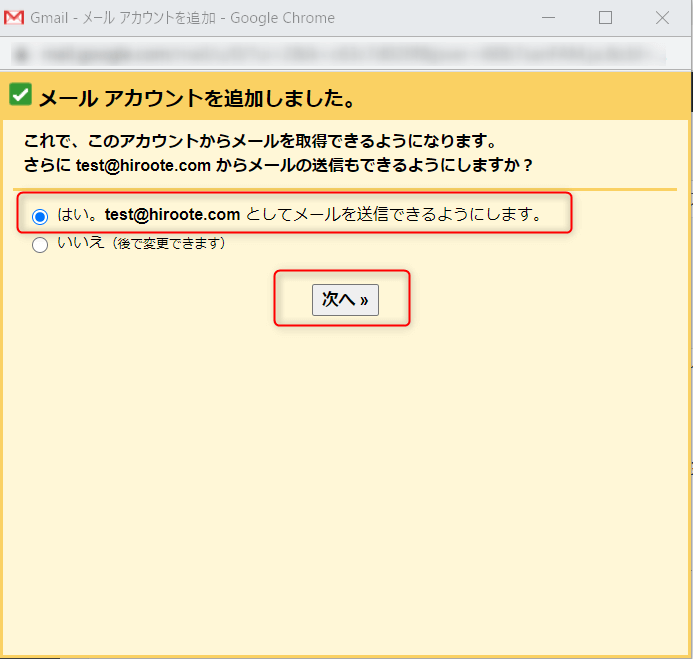
必要事項を記入して「アカウントを追加」を押すと「送信設定もする?」と聞いてくるので「はい」にして次の送信設定に進みます。
gmailでの送信設定
引き続き、gmailでの送信設定です。作業はざっくり以下の3つ。
- 送信名(表示名)を設定
- 必要事項を入力
- 確認コードを入力
1 送信名(表示名)を設定

まずメールを送った時に相手側に表示される名前を入力します。ここでは「test-hiroote」としておきました。
相手のメールボックスにも表示されるので自分だと分かる名前にしておくとベター。これは後からでも変更できます。
「エイリアスとして扱います」はチェックを入れたままでOKです。
2 必要事項を記入
次にもろもろの必要事項を入力。

- SMTPサーバー:メールクライアントの「送信サーバーID」。ポートは「587」
- ユーザー名:先ほど作成したメールアドレス
- パスワード:先ほど作成したパスワード
- 「TLS」を選択
※メールクライアントのSMTPサーバーのポートには全然違う番号が書かれていると思いますが「587」のままで大丈夫です。
全部入力したら「アカウントを追加」をクリック。
3 確認コードを入力
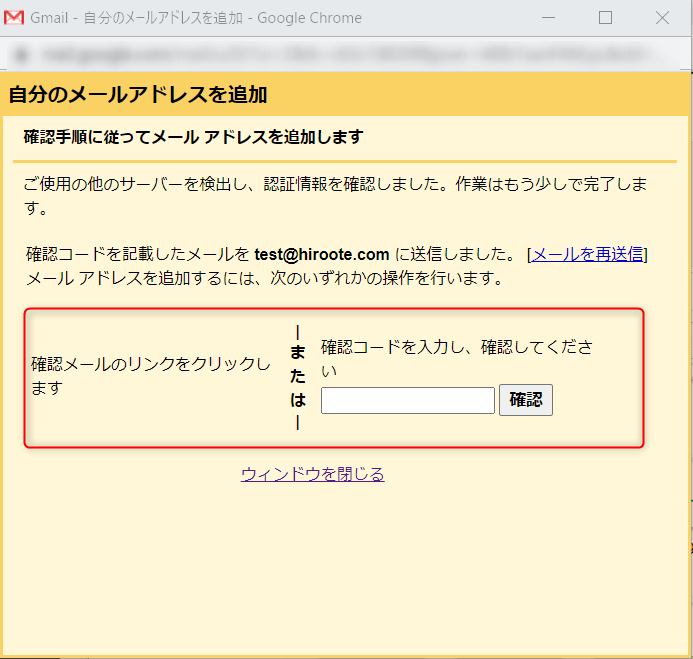
すると確認コード(数字)が紐づけようとしているgmailに送られてきます。
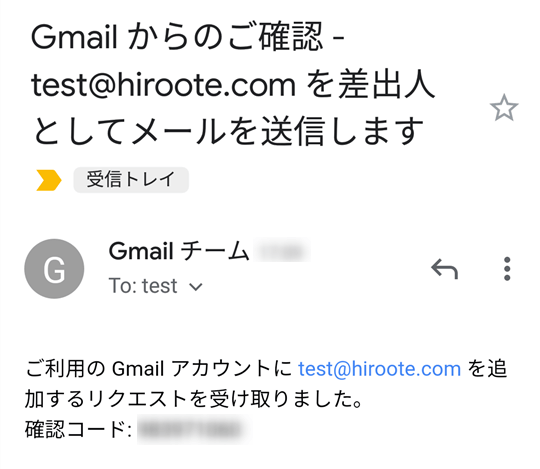
この番号を入力して、紐づけ作業は完了です!!
メールが届くか&送れるかを確認
それでは、念のためきちんと送受信できるか確認です。
まずは作成したメールから送信。gmailの「差出人」から今回作成したアドレスを選択して、メールを送ってみます。

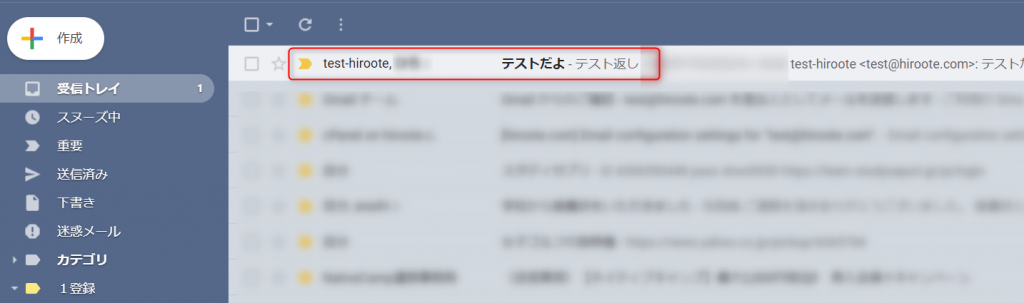
すると、きちんと送信できました。名前の表示も「test-hiroote」となっています。

続いてこのメールに返信すると、これもちゃんと受信できました。
これでブログや副業用の独自メールをgmailで使うことができます。
まとめ あとはブログを充実させるべし!!
以上が「mixhostのメールをgmailで送受信するための全手順」です。
ブログ運営者の多くがコンタクトフォームを設置してると思いますが、その問い合わせ先のメールにプライベートアドレスはやはり使いにくいもの。
独自ドメインのメールの方がプライバシーの観点からも使い勝手がいいわけです。
僕もmixhostで作成し上記の方法でgmalに紐づけしたメールをこのブログの連絡先に使用しています。
ですからバンバン問い合わせをいただいても問題ないんですが、今のところ怪しい外国の業者からしかメールが届きません。。


コメント